
手順 1: ファイルをパソコンに保存する
メールの添付ファイルや Teams、SharePoint にある .mpp ファイルを、いったんパソコンのダウンロードフォルダーなどに保存します。OneDrive 上にあるままのファイルや、別のアプリで開いたままのファイルは、ブラウザから読み込めないことがあります。
手順 2: このページ上部のビューアーにドロップする
保存したファイルを、このページ上部の枠にドラッグ&ドロップするか、「ファイルを開く」から選びます。数秒でガントチャートが表示されます。アカウント登録は不要です。.mpp のほか、古い .mpx、Project XML(.xml)、テンプレート(.mpt)も開けます。
Mac、Windows、Chromebook、iPad のブラウザで動きます。ブラウザの言語が日本語なら、MPP Viewer のページでも画面は日本語で表示されます。
手順 3: ガントチャートとタスクを確認する
「ガント」「タスク表」「リソース」のタブで表示を切り替えます。サマリータスクは Project と同じように折りたたみと展開ができ、「クリティカルパス」にチェックを入れると、余裕のないタスクが赤で表示されます。
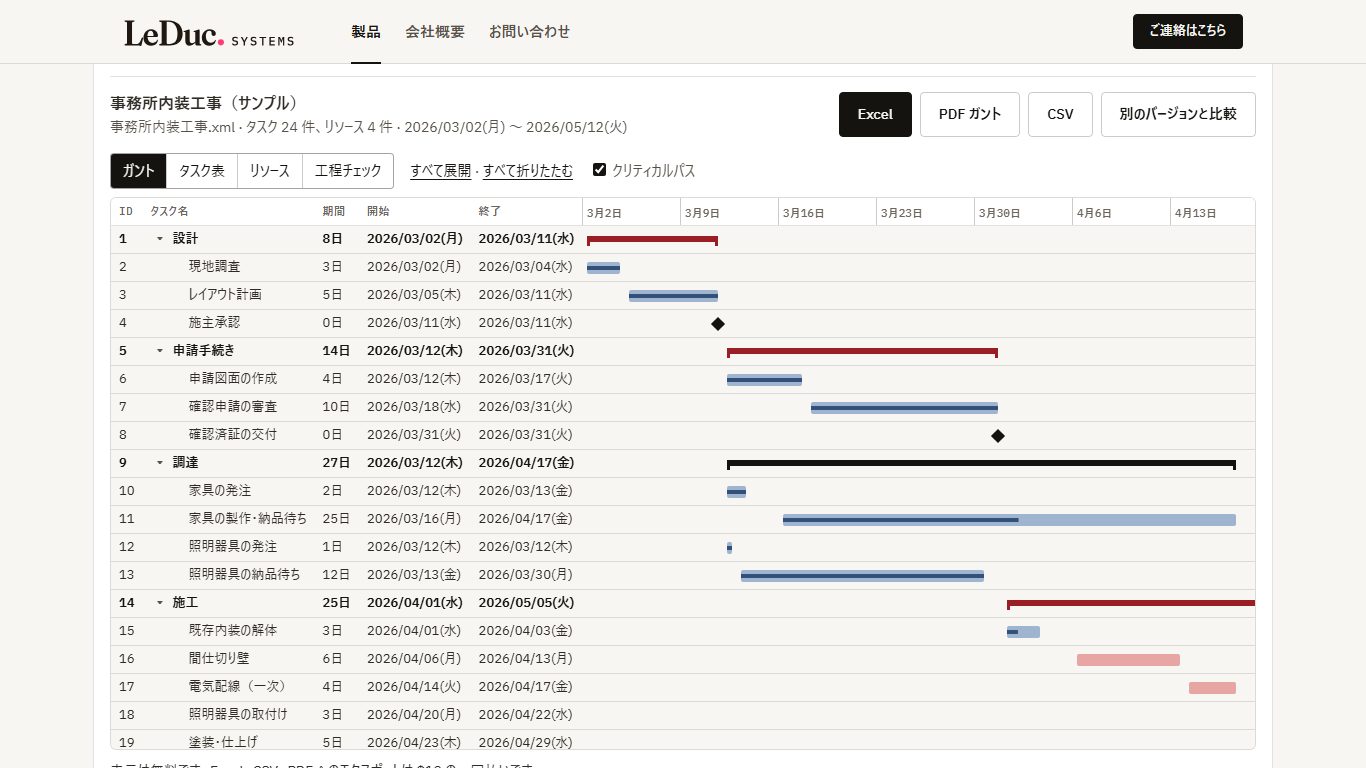
タスク名やリソース名が日本語でも、そのまま表示されます。日付は「2026/03/02(月)」の形で、期間は「8日」のように表示します。
手順 4: 先月版と比べる、工程をチェックする
工程表の更新版が届いたら、「別のバージョンと比較」で前回のファイルを選びます。プロジェクトの終了日が何日動いたか、変更・追加・削除されたタスクの数、変更されたタスクのうち最初の 10 件が無料で表示されます。タスクは Project が付ける一意の ID で照合するので、名前を変えたタスクや移動したタスクも同じタスクとして比べられます。
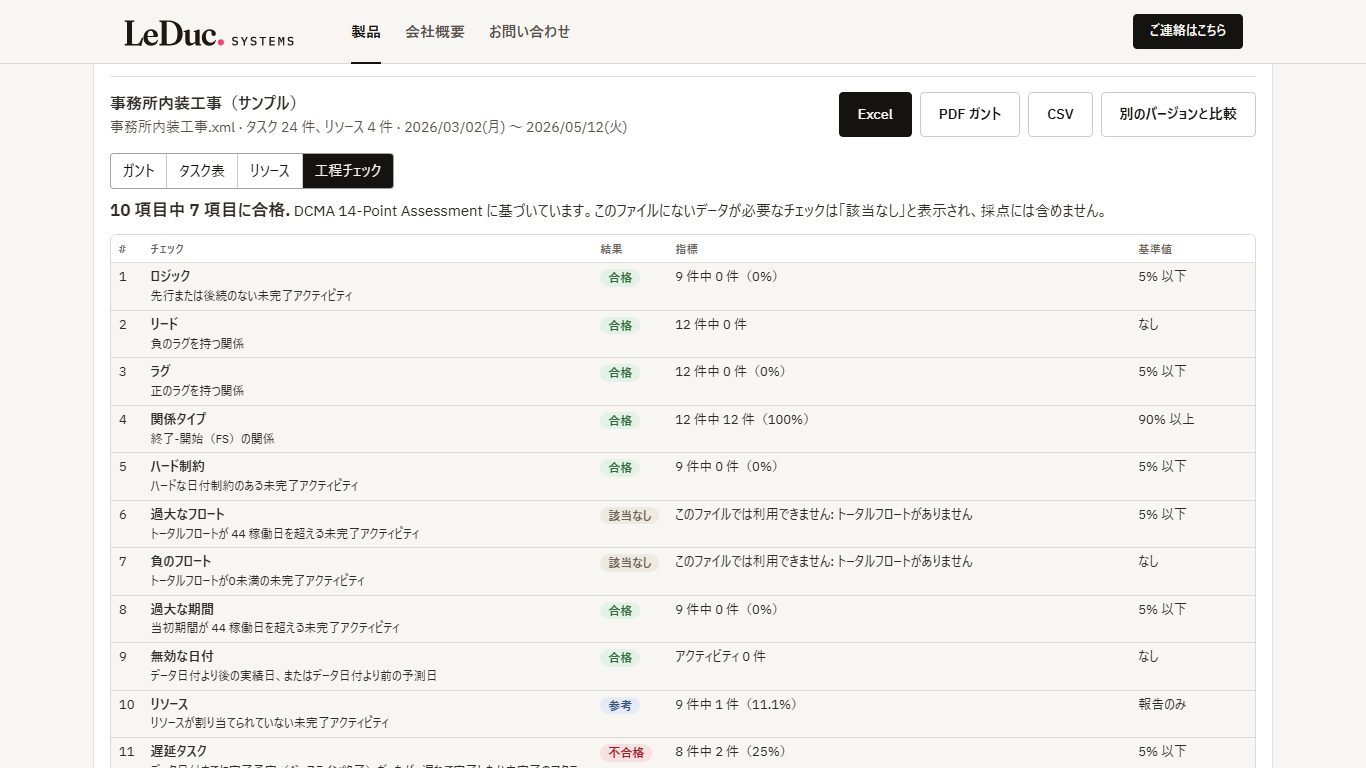
「工程チェック」のタブでは、DCMA 14-Point Assessment に基づいて、ロジックの抜け、ハード制約、過大なフロート、長すぎる期間などを確認できます。14 項目の結果とスコアは無料です。ベースラインなど、ファイルにない情報が必要な項目は「該当なし」と表示し、推測では採点しません。
手順 5: 必要なら Excel、CSV、PDF に書き出す
表示は何件でも無料です。Excel、CSV、PDF(ガントチャート)への書き出しは $9(米ドル)の一回払いで、その後に開くすべてのプロジェクトで使えます。サブスクリプションではありません。今日だけ必要なら 24 時間パス $7、1 つのファイルだけなら $5 もあります。
購入の前に、最初の 20 タスクの Excel を無料でダウンロードして、ご自分のファイルでの仕上がりを確認できます。お支払いは Stripe を通じたカード決済で、円での請求額はお使いのカード会社の為替レートで決まります。購入から 30 日以内なら、理由を問わず全額返金します。
できないこと
- 編集と .mpp での保存はできません。表示と書き出しのためのビューアーです。計画を編集するには Project か、.mpp を読み込める計画ツールが必要です。
- 再計算はしません。日付はファイルに保存されたときのまま表示します。
- パスワード付きのファイルは開けません。送り主に、パスワードなしで保存したコピーを依頼してください。
- 書き出したファイルの列見出しは英語です(Task Name、Start、Finish など)。タスク名などの中身は日本語のままです。CSV は Excel で文字化けしないよう BOM 付きの UTF-8 で保存します。
ほかの方法
- 送り主に PDF か Excel で書き出してもらう: Project の「ファイル」から「エクスポート」で保存できます。一度読むだけなら十分ですが、工程表が更新されるたびに頼み直す必要があります。
- 会社の Project ライセンスを使う: Project Plan 3 と Plan 5 には Windows 用のデスクトップ版が含まれます。自分で工程表を作る方には適していますが、読むだけなら費用がかかります。
- デスクトップアプリを入れる: ProjectLibre(無料)などのアプリでも .mpp を読めます。毎日編集する方向けで、たまに届く工程表を読むだけなら、ブラウザのビューアーのほうが手軽です。
ファイルの扱い
ファイルは暗号化された接続で当社のサーバーに送られ、プログラムで読み込まれたあと、表示の前に削除されます。保存はせず、当社が中身を開くこともありません。ブラウザに残るのはライセンスキーだけです。
Windows をお使いなら、Microsoft Store のアプリ(無料)も使えます。インストールすると、.mpp ファイルをダブルクリックするだけでこのビューアーで開きます。